デスクトップPCやノートPCに搭載されているテンキーは、数字入力を効率化できる便利なキーです。
しかし、突然数字が入力できなくなった経験はありませんか?
「壊れたかも…」と不安になるかもしれませんが、テンキーが反応しない原因の多くは設定やちょっとした操作ミスによるもの。
再起動や設定変更だけで簡単に直るケースもあります。
この記事では、テンキー入力ができないときにまず確認すべきポイントや、Windowsでの具体的な対処方法、物理的な故障の見極め方までわかりやすく解説します。
テンキーが反応しないのはなぜ?
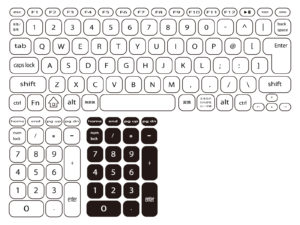
テンキーが使えなくなる原因は、大きく分けて次の5つです。
- NumLock(ナムロック)がオフになっている
- マウスキー機能が有効になっている
- キーボードドライバーの不具合
- 使用しているアプリの設定・互換性
- キーボード本体の故障
まずはどれが当てはまるのか、一つずつ確認していきましょう。
NumLockキーの状態を最初にチェック
テンキーが入力できないとき、最も多い原因がNumLockキーのオフ状態です。
NumLockキーとは?
テンキーの数字入力を有効にするためのキーで、オフになっているとカーソル移動キーとして動作してしまいます。
確認方法
- キーボード上部にある Num Lockランプ が点灯しているか確認
- 点灯していなければ NumLockキーを押す
ノートPCの場合
ノートPCでは、NumLockが Fnキー+NumLockキー の組み合わせになっている機種があります。
例:
- Fn + NumLk
- Fn + F11(NumLock機能付き)
説明書やメーカーHPも参考にしましょう。
マウスキー機能がオンになっていないか確認
Windowsには「マウスキー」と呼ばれるアクセシビリティ機能があり、有効化されるとテンキーがマウス操作用に切り替わってしまいます。
マウスキーの確認方法(Windows)
- 『スタート』 → 『設定』
- 『アクセシビリティ』 → 『マウス』
- 「マウスキー機能」のスイッチを確認
- ONになっていたらOFFへ切り替え
テンキーの数字入力が突然できなくなった場合、この設定が勝手に変更されているケースもあります。
キーボードドライバーの問題を確認
ドライバーが正常に動作していないと、テンキーだけ反応しない場合があります。
ドライバーの再インストール方法
- Windowsキー + X を押す
- 「デバイスマネージャー」を選択
- 「キーボード」を展開
- 該当キーボードを右クリック → 「デバイスのアンインストール」
- PCを再起動するとドライバーが自動で再インストールされる
ドライバー更新でも改善することがあります。
特定アプリだけで起きる場合
メモ帳やExcelでは入力できるのに、ある特定のソフトだけテンキーが無反応…ということもあります。
その場合はアプリ側の設定が原因かもしれません。
考えられる原因
- ショートカット設定
- 独自の入力仕様
- 互換性の問題
- 一時的なバグ
アプリを再起動したり、設定画面でテンキーに関する項目がないかチェックしましょう。
物理的な故障の可能性も
設定をすべて確認しても反応しない場合、キーボードの硬貨や断線などの物理的な問題が考えられます。
故障かどうかの見極め
- 別のキーボードを接続して反応するか
- 他のPCに接続しても動かないか
- テンキー部分だけ反応が悪い場合は接触不良の可能性大
外付けキーボードを用意すれば、簡単に切り分けできます。
まとめ:テンキーが使えないときは順番に確認しよう
テンキー入力ができなくなる原因は、NumLockキーのオフやマウスキー機能の誤作動など、意外と簡単に直るものが多くあります。
順番に以下をチェックしましょう。
- NumLockキーのオン・オフ
- マウスキー機能の状態
- キーボードドライバー
- 使用アプリでのみ起きていないか
- キーボードの故障可能性
正しい原因を見つければ、ほとんどの場合はすぐに解決できます。
テンキーが反応しないときは本記事を参考に、一つずつ確認してみてくださいね。
最後までお読みいただきありがとうございました!