
「右クリックの“新規作成”からテキストドキュメントが消えた!?」
そんな突然のトラブルに焦ったことはありませんか?
私も最近、Windows11を使っていて同じ現象に遭遇しました。
新しいテキストファイルを作ろうとしたら、まさかの「テキストドキュメント」が消えている…。
でも安心してください。
実は“エクスプローラーの再起動”という簡単な操作で、あっさり元に戻せるんです。
今回はその手順と、覚えておくと役立つパソコン復旧テクニックを紹介します。
テキストドキュメントが右クリックメニューから消えた!?

ある日、ファイル整理をしていて気づきました。
右クリックの「新規作成」メニューを開いても、「テキストドキュメント」がないんです。
「え、そんなことある!?」と目を疑いました。
普段からメモ代わりにテキストファイルをよく使うので、これは地味に困るトラブル。
実はこの現象、Windows11環境で時々起こる不具合なのです。
アップデート後などに一時的にシステムが不安定になると、右クリックメニューの項目が表示されなくなることがあります。
でも心配はいりません。
これは簡単な操作で復活させることができます。
原因はWindows11の一時的な不具合
Windows11は見た目も操作性も洗練されていますが、アップデート直後などに“軽微なバグ”が発生することがあります。
システムが正しく動作していないだけで、ファイルそのものが壊れているわけではありません。
つまり、再起動やキャッシュのクリアで復旧するケースが多いのです。
エクスプローラーを再起動して復活させる方法

では、実際に「エクスプローラーの再起動」でテキストドキュメントを復活させる手順を紹介します。
この操作はパソコンを再起動するよりも早く、データにも影響を与えません。
手順はこちらです。
- 画面下部の「スタートボタン(Windowsマーク)」を右クリック
- 「タスクマネージャー」を開く
- 左の一覧から 「エクスプローラー」 を探す
- 右上の 三点リーダー(…)をクリック
- 表示されたメニューから 「タスクの再起動」 を選択
数秒待つと、画面が一瞬暗くなり、再び表示されます。
これでエクスプローラーの再起動は完了。
再起動が終わったら、デスクトップ上で右クリック → 「新規作成」を開いてみてください。
消えていた「テキストドキュメント」が戻っているはずです。
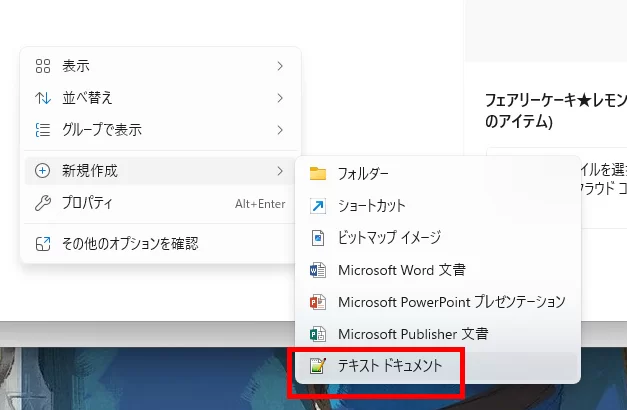
私もこの方法で無事に復活しました。
操作も簡単で、パソコン初心者でも迷わず実践できます。
エクスプローラー再起動はトラブル解決の万能ワザ
この「エクスプローラーの再起動」は、今回のようなトラブル以外にも役立ちます。
たとえば―
- アイコンの表示が崩れた
- フォルダが開かない
- デスクトップが固まった
- 右クリックメニューが遅い
こんなときにも、エクスプローラーを再起動するだけで改善するケースがあります。
つまりこれは、“軽い不具合をリセットするための応急処置”のようなもの。
システム全体を再起動するよりも速く、作業中のアプリを閉じる必要もありません。
パソコンが「なんだか調子悪いな…」と感じたとき、まず試すべきテクニックとして覚えておくと便利です。
Windows11の操作に慣れるコツ
Windows11では、メニューの配置やデザインが大きく変わり、最初は戸惑う人も多いでしょう。
私もアップデート直後は「設定はどこ?」「スタートボタンの位置が違う!」と慌てました。
でも、慣れてくると便利な機能もたくさんあります。
特に検索バーやクイックアクセス機能を活用すると、目的のアプリやファイルをすぐに見つけられます。
トラブルが起こったときも、「これは仕様変更なのか」「一時的な不具合なのか」を見極められるようになると、解決までのスピードが格段に上がります。
困ったときはGoogle検索も活用しよう
今回のようなトラブルは、私も最初は解決方法が分からず焦りました。
ですが、「右クリック テキストドキュメント 消えた」と検索しただけで、多くの事例と解決法が見つかりました。
Google検索は、パソコンのトラブル解決の強い味方です。
同じ悩みを持つ人が必ずいて、その経験がネット上に共有されています。
焦らずに検索し、信頼できる情報をもとに行動すれば、意外とすぐに直せるものです。
まとめ:消えたテキストドキュメントは簡単に復活できる!
右クリックメニューから「テキストドキュメント」が消えるという不思議な現象。
実は、Windows11の一時的な不具合であることが多く、焦る必要はありません。
エクスプローラーを再起動すれば、数分で元に戻ります。
しかもこの操作は、他の軽い不具合にも使える万能ワザ。
パソコンのちょっとしたトラブルも、落ち着いて原因を探れば必ず解決策があります。
困ったときこそ慌てずに、「検索 → 検証 → 解決」の流れを意識してみてくださいね。
最後までお読みいただきありがとうございました!


