
パソコンの使用中に「ファンがずっと回り続けて止まらない」「急に音が大きくなって気になる」といった経験をしたことはありませんか?
ファンの騒音は、単なる不快感にとどまらず、内部の温度上昇やパーツの故障を知らせるサインである場合もあります。
放置するとパソコンの寿命を縮める可能性もあるため、原因を知り、適切に対処することが大切です。
今回は、ファンがうるさくなる主な原因から、自分でできる対処法、改善しない場合の修理・買い替えの判断基準、そして日常的にできる予防策まで詳しく解説します!
パソコンに負荷がかかっている
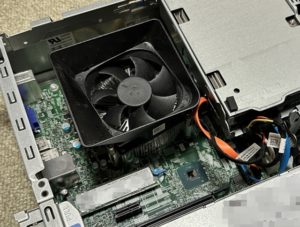
ファンは、CPUやGPUなど内部パーツが発する熱を外へ逃がすために回転しています。
- 動画編集や画像加工などの重い作業
- 高性能ゲームのプレイ
- 複数アプリの同時起動
- 長時間連続での使用
- 性能の低いPCで高負荷作業
パソコンが頑張れば頑張るほど熱が発生し、ファンもフル稼働する仕組みです。
内部の温度が下がらない
高負荷な作業をしていなくても、熱がこもってしまうとファンが止まらなくなります。
熱がこもる主な原因
- 吸排気口がホコリで塞がれている
- ファン本体が汚れている
- 壁やカバーが吸排気口をふさいでいる
- 室温が高すぎる
また、機種によってはシャットダウン後もしばらく冷却ファンが回り続けることもあります。
パーツの故障
ファンの騒音は、パーツの劣化や破損が原因である可能性もあります。
考えられる故障例
- ファン軸のズレや摩耗
- ファンの羽が破損
- CPUの異常加熱
- HDD/SSDの故障による熱暴走
パーツに異常があるとファンが異音を立てたり、止まらなくなったりするため注意が必要です。
ファンの音がうるさい時の対処・予防方法
原因に応じて、適切な対処を取ることで改善が期待できます。
起動中のアプリを閉じる
負荷が高いほどファンは強く回ります。
まずは、不要なアプリを閉じて負荷を下げましょう。
負荷の確認方法
- Windows:タスクマネージャー
- Mac:アクティビティモニタ
CPU使用率が高いアプリを優先して終了してください。
それでも改善しない場合は再起動も有効です。
パソコンの掃除を行う
ホコリはファンの大敵です。
吸排気口の目詰まりや内部の汚れは、ファン騒音の原因になります。
掃除のポイント
- 電源を切り、ケーブルも全て抜く
- エアダスターで吸排気口を掃除
- 外から届く範囲を軽くブラシ清掃
可能であれば分解清掃も効果的ですが、保証が切れる可能性があるため、無理は禁物です。
省電力モードに変更する
省電力モードにするとCPUの負荷が抑えられ、ファンの回転も落ち着きやすくなります。
Windows 11の設定例
- 「スタート」→「すべてのアプリ」→「Windowsツール」
- 「コントロールパネル」→「ハードウェアとサウンド」
- 「電源オプション」
- 「省電力」を選択
Mac
「システム設定」→「バッテリー」→「低電力モード」
パソコンを使う場所を変える
使用環境によって内部温度が大きく変わります。
改善ポイント
- 吸排気口をふさがない位置に置く
- 床ではなく、机の上で使用する
- 風通しの良い場所で使う
- 室温を下げる(夏場は特に重要)
環境が改善されると、ファンの回転数も落ち着くことがあります。
冷却グッズを使用する
以下のような冷却アイテムも有効です。
- ノートPC用冷却スタンド
- PCクーラー(外付けファン)
ただし、保冷剤や氷をPCに直接当てるのは故障の原因になるため絶対に避けてください。
冷却グッズはあくまで補助的なもの。
騒音が続く場合は根本的な原因が別にあると考えましょう。
改善しないときは修理か買い替えを検討
どの対処法でも改善しない場合は、以下の可能性が高いです。
- ファンの故障
- パーツの劣化
- 内部の温度管理機能の異常
- マザーボードの不具合
ファンが正常に動いていない状況での使用は非常に危険で、データ消失や発熱による破損につながります。
修理前に必ずデータをバックアップ
修理に出すとデータが初期化されることがほとんどです。
データ取り出しが難しい場合は、データ復旧の専門業者に相談すると安心です。
日々のメンテナンスでパソコンの異常を防ごう
ファンの騒音は、パソコンが発するSOSのサインであることも多いです。
日頃から次のようなメンテナンスを心がけましょう。
- 定期的に吸排気口を清掃する
- 室温の高い場所で使わない
- キャップや紙類をPC周りに置かない
- 長時間使用時は休ませる
小さな対策を積み重ねることで、故障リスクを大きく減らすことができます。
まとめ
- ファンの騒音は負荷・熱・故障が主な原因
- アプリ終了・掃除・省電力モードなどで改善できる場合も多い
- 改善されない場合はパーツ故障の可能性が高い
- 放置するとデータ消失や本体故障の危険性あり
- 予防として、環境改善や定期的な掃除が効果的
ファンがうるさいと感じたら早めに対処することが重要です。
適切なケアをしながら、安全にパソコンを使い続けていきましょう。
最後までお読みいただきありがとうございました!