
パソコンを使っていると、突然「BitLocker」という言葉が出てきて、手が止まった経験はありませんか。
あなたも「何か危ない状態なのでは」と感じたかもしれませんね。
BitLockerは、ひとことで言うと、パソコンの中身を他人に見られないようにする仕組みです。
名前は難しそうですが、ウイルスではありません。
勝手にデータを消すものでもないので、まずは落ち着いて大丈夫です。
- なぜWindowsで突然表示されるのか
- BitLockerで何が守られているのか
- BitLockerが使える条件と事前に確認すること
- BitLockerを設定する手順(初心者向け)
- BitLockerを解除したいときの考え方と手順
- 回復キーとは?知らないと困る重要ポイント
なぜWindowsで突然表示されるのか
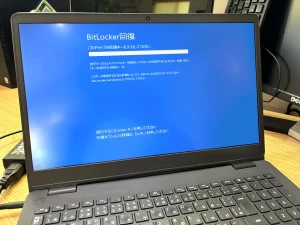
画像引用元:ワンズパソコンスクール
そのため、更新や初期設定の流れの中で、急に表示されることがあります。
特に、会社のパソコンや新しめの機種では、自動的に有効になる場合があります。
あなたが操作した覚えがなくても、仕組みとしてそうなることがあるのです。
「暗号化」と聞いて身構えてしまうポイント
BitLockerの説明には「暗号化」という言葉が出てきます。
これは「他人には読めない形にして守る」という意味です。
映画に出てくるような難しい技術を想像しがちですが、使う側が何か計算するわけではありません。
処理はWindowsが裏側で進めてくれます。
利用者は「合鍵の扱い」だけ意識できれば十分です。
BitLockerで何が守られているのか
では、BitLockerは具体的に何を守っているのでしょうか。
答えはシンプルです。
パソコンの中にある写真や書類、仕事のデータを守ります。
あなたの個人情報も、そこに含まれます。
パソコンが盗まれたときのリスク
もしパソコンを失くしたり、盗まれたりしたらどうでしょう。
中のデータを簡単に見られてしまうかもしれません。
そう考えると、少し怖いですよね。
BitLockerが有効なら、たとえ電源を入れられても中身は読めません。
ここが、いちばん大きな役割です。
BitLockerが有効な状態・無効な状態の違い
有効な状態では、正しい手順を踏まないとデータに触れられません。
無効な状態では、状況によっては中身に近づけてしまいます。
とはいえ、普段の使い方が大きく変わるわけではありません。
そのため、知らないうちに有効になっているケースもあります。
BitLockerが使える条件と事前に確認すること
BitLockerは、すべてのWindowsで使えるわけではありません。
ここで一度、あなたの環境を整理しておきましょう。
Windowsのエディションによる違い
BitLockerは、Windowsの種類によって使えない場合があります。
主に、上位のエディションで利用できる仕組みです。
もし設定画面に項目が見当たらなければ、対象外の可能性があります。
無理に探し回らなくて大丈夫です。
自分のPCでBitLockerが有効か確認する方法
まずは「今どうなっているか」を確認しましょう。
確認方法は難しくありません。
設定画面から「デバイスの安全性」などの項目を開くと、状態が表示されます。
「有効」と書かれていれば、すでに守られている状態です。
「オフ」であれば、まだ設定されていません。
BitLockerを設定する手順(初心者向け)
ここからは、設定について整理します。
怖そうに見えますが、流れを知れば落ち着いて進められます。
設定前に必ずやっておくべき準備
最初に大切なのは、回復キーの保存先を決めることです。
回復キーは、万一のときに使う合鍵のようなものです。
この準備をしないまま進むと、あとで困ることがあります。
クラウドに保存するのか、別の場所に控えるのか。
あなたが「すぐ探せる」安全な場所を選びましょう。
実際の設定手順を流れで確認
準備ができたら、設定を開始します。
画面の案内に従って進めるだけで構いません。
途中で選択肢が出ても、基本設定のままで問題ないことが多いです。
設定が終わると、Windowsが自動で処理を続けます。
あなたは待つだけで大丈夫です。
BitLockerを解除したいときの考え方と手順
「解除」という言葉を見ると、不安になりますよね。
ただ、状況によっては必要になることもあります。
解除が必要になる主なケース
パソコンを譲る場合や、修理に出す場合です。
また、特定の作業で一時的に外すこともあります。
普段使いで、無理に解除する必要はありません。
理由があるときだけ、選択肢として考えれば十分です。
解除操作の流れと注意点
解除も、設定画面から行います。
途中で確認が入るので、誤操作は起きにくい設計です。
ただし、解除の途中で電源を切らないように注意してください。
中断すると、余計なトラブルにつながることがあります。
回復キーとは?知らないと困る重要ポイント
BitLockerを理解するうえで、回復キーは欠かせません。
ここだけは、しっかり押さえておきましょう。
回復キーが求められる場面
パソコンの構成が変わったときなどに、回復キーを求められることがあります。
突然画面に表示されるので、驚く人も多いです。
これは異常というより、安全確認の一種です。
落ち着いて対応すれば問題ありません。
紛失しないための安全な保存方法
回復キーは、紙とデジタルの両方で残すと安心です。
大事なのは「どこに保存したか」を、あなた自身が把握できることです。
「そのうち探せばいい」は危険です。
必要なときほど、焦って見つからなくなります。
今のうちに整理しておきましょう。
まとめ
BitLockerは、あなたのデータを守るための味方です。
怖い機能ではありません。
この記事を読んだ今、まずは自分のパソコンの状態を確認してみてください。
有効かどうか。回復キーはどこにあるか。
それが分かるだけでも、迷いは大きく減ります。
できることから一つずつで大丈夫ですよ。
最後までお読みいただきありがとうございました!


