
パソコンや外付けHDDを使っていると、本体のどこかで小さく光る「アクセスランプ」が気になることはありませんか。
いつもは気にも留めないランプが、ずっと点滅し続けている、あるいは本来光るはずなのに全く点灯しないとなると、「故障では?」と不安になる人も多いはずです。
結論から言うと、HDDのアクセスランプ異常は、一時的な負荷によるものから、深刻な故障の前兆まで幅広い原因が考えられます。
正しく原因を切り分け、早めに対処することが、データ消失を防ぐ最大のポイントです。
この記事では、HDDアクセスランプの役割 → 異常パターン別の原因 → 個人でできる対処法 → 専門業者に依頼すべき判断基準までを、初心者にもわかりやすく整理して解説します。
- HDDのアクセスランプとは?役割を正しく理解しよう
- アクセスランプが点滅し続ける原因と対処法
- アクセスランプが点灯しない原因と対処法
- 無理は禁物|専門業者に依頼すべきタイミング
HDDのアクセスランプとは?役割を正しく理解しよう
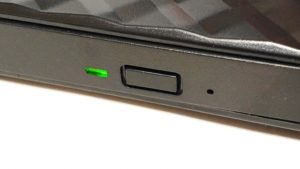
HDDや外付けストレージに搭載されているアクセスランプは、内部でデータの読み書きが行われているかどうかを知らせるサインです。
一般的な役割は以下の通りです。
- HDDが起動・認識されているかを示す
- データの読み込み・書き込み中であることを通知する
- 異常やエラーの可能性をユーザーに伝える
多くの製品では、
- 緑色・青色の点灯や点滅:アクセス中
- 赤色の点灯・点滅:エラーや故障の可能性
といった意味を持ちます。
(※色や挙動は製品ごとに異なります)
パソコンの動作が重いときにアクセスランプが頻繁に点滅している場合、HDDが集中的に処理を行っている状態と判断できます。
アクセスランプの位置は機器によって違う
アクセスランプの場所は機種ごとに異なります。
- デスクトップPC:電源ボタン付近やフロントパネル
- ノートPC:本体前面・側面・キーボード周辺
- 外付けHDD:天面・前面・背面
最近では、デザイン性や省電力の観点から、アクセスランプ自体が搭載されていないPCも増えています。
事前に取扱説明書やメーカーサイトで確認しておくと安心です。
アクセスランプが点滅し続ける原因と対処法
点滅し続けるのは異常?まず知っておきたい考え方
アクセスランプが点滅している=即故障、というわけではありません。
ただし、長時間にわたって点滅が止まらない場合は要注意です。
ここでは、考えられる主な原因と対処法を順番に解説します。
アプリケーションの負荷が高い
容量が大きいソフトや処理の重いアプリを使っていると、HDDへのアクセスが集中します。
- 動画編集ソフト
- ゲーム
- 大容量ファイルを扱う業務ソフト
このような状況では、アクセスランプが点滅し続けるのは珍しくありません。
対処法としては、
- 使用していないアプリを終了する
- タスクマネージャーで負荷の高い処理を確認する
- 問題のあるソフトをアップデート・再インストールする
といった方法が有効です。
常駐ソフトがバックグラウンドで動作している
セキュリティソフトや自動バックアップソフトなどは、ユーザーが操作していなくてもHDDにアクセスします。
- 常時スキャン設定
- 自動バックアップ
- クラウド同期
これらが原因の場合、一時的に設定を見直すことで改善することがあります。
ウイルス・マルウェア感染
ウイルス感染により、HDDへの不正アクセスが頻発しているケースもあります。
- 身に覚えのない動作が増えた
- 動作が極端に遅くなった
- 警告表示が頻繁に出る
こうした兆候がある場合は、
- セキュリティソフトでフルスキャンを実行
- 検出された脅威を指示通り駆除
を行ってください。
Windows Updateが実行されている
Windows Update中は大量のデータ書き込みが発生します。
- 購入直後のPC
- 長期間アップデートしていなかったPC
では、点滅が長く続くことがあります。
更新が正常に完了していれば問題ありませんが、アップデート終了後も異常が続く場合は別の原因を疑いましょう。
デバイスドライバの不具合
ドライバが古い、または破損していると、不要なHDDアクセスが発生することがあります。
簡単な更新手順は以下の通りです。
- デバイスマネージャーを開く
- 対象デバイスを選択
- ドライバーの更新を実行
- 自動検索で最新版を適用
HDD自体の劣化・故障
長期間使用したHDDは、物理的な劣化が進みます。
- 異音がする
- 読み書きが極端に遅い
- 赤色ランプが点滅する
こうした症状がある場合、HDD交換を検討すべき段階です。
特に外付けHDDで赤色点滅が出ている場合、個人での修復は困難なため、使用を中止してください。
メモリ不足による負荷
メモリ容量が不足すると、データを一時的にHDDへ退避させる動作が頻発します。
- メモリ増設
- 不要な常駐アプリの削減
で改善するケースもありますが、作業前にメーカー保証への影響を必ず確認しましょう。
アクセスランプが点灯しない原因と対処法
点滅ではなく、全く点灯しない場合も要注意です。
考えられる原因は、
- HDD本体の故障
- USB・SATAケーブルの断線や接触不良
- マザーボード側の不具合
- ファイルシステムの破損
まずは、
- ケーブルの抜き差し
- 別のUSBポートに接続
- 他のPCに接続
を試してみましょう。
それでも認識しない場合、個人での対応は難しい状態と考えられます。
無理は禁物|専門業者に依頼すべきタイミング
以下に当てはまる場合は、早めに専門業者へ相談してください。
- アクセスランプ異常が改善しない
- 異音や発熱がある
- 大切なデータが保存されている
メーカー修理は「動作回復」が目的のため、データは消去されるのが原則です。
データを守りたい場合は、データ復旧を専門とする業者への依頼が適しています。
まとめ|アクセスランプの異常は放置しないことが重要
HDDのアクセスランプは、トラブルを事前に知らせてくれる重要なサインです。
- 点滅し続ける
- 点灯しない
- 色や挙動が明らかにおかしい
こうした変化を見逃さず、軽度なうちに対処することが、データ消失を防ぐ最大のポイントです。
判断に迷ったときは、無理をせず専門家に相談しましょう。
最後までお読みいただきありがとうございました!