Outlookでメールアドレスを作ろうと思っても、「どこから始めればいいの?」と手が止まってしまいますよね。
設定画面も分かりづらく、不安に感じる方も多いはずです。
この記事では、初心者の方でも迷わず進められるように、Outlookメールの作成と追加の手順を順番に解説します。
Outlookメールの作成でつまずきやすい理由
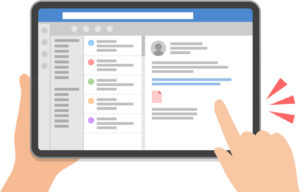
Outlookでメールを作ろうとすると、最初の画面で手が止まりやすいですよね。
「どこから始めればいいの?」と感じるのは自然な反応です。
実際、作成の入り口が分かりにくく、検索しても情報がまとまっていません。
その結果、最初の一歩が踏み出せなくなることがあります。
さらに設定画面に進むと、項目が多く見えて戸惑いやすくなります。
「間違えたらどうしよう」と感じる場面も出てきます。
しかし、流れ自体はとてもシンプルです。
順番を知っていれば、落ち着いて進められます。
まず知っておきたい|Outlookメールの基本
Outlookメールとは何か
Outlookメールは、Microsoftが提供している無料のメールサービスです。
インターネット上で使えるメールと考えるとイメージしやすいでしょう。
Microsoftアカウントとの関係
Outlookメールを利用するには、Microsoftアカウントが必要です。
これはログインに使う共通のIDのようなものです。
一度作成しておけば、メール以外のサービスにも使えます。
新規作成と追加の違い
新規作成は、新しいメールアドレスを一から用意することです。
一方で追加は、既存のアカウントにメールを増やすイメージです。
この違いを押さえておくと、自分に必要な操作が見えやすくなります。
Outlookメールアドレスを新しく作る手順
事前に準備しておくもの
まずはスマホかパソコン、そしてインターネット環境を用意します。
あわせて、使いたいメールアドレスの候補を考えておくと進めやすくなります。
アカウント作成画面の開き方
ブラウザでOutlookの公式ページを開きます。
「無料で作成」などのボタンを選ぶと登録画面へ進めます。
ここが最初の入口です。
迷いやすいポイントですが、このボタンを押せば先に進めます。
メールアドレスとパスワードの設定
次にメールアドレスを入力します。
すでに使われている場合は、別の候補に変更します。
続いてパスワードを設定します。
覚えやすさと安全性のバランスを意識すると安心です。
本人確認と登録完了までの流れ
画面の案内に沿って、名前や生年月日を入力します。
途中で確認コードの入力が求められます。
これは本人確認のための仕組みです。
表示された内容をそのまま入力すれば問題ありません。
すべての手順が終わると、メールが使える状態になります。
既存のOutlookにメールアドレスを追加する方法
アカウント追加が必要なケース
仕事用とプライベート用を分けたいときに便利です。
また、家族用など複数の用途で使い分けたい場合にも役立ちます。
Windows・スマホでの追加手順
Outlookにログインした状態で設定画面を開きます。
その中にある「アカウント」や「追加」を選択します。
そこから新しいメールアドレスを登録できます。
流れは新規作成とほぼ同じなので、落ち着いて進められます。
スマホでも同様に設定できます。
画面の案内に沿って操作すれば迷いにくいでしょう。
設定後に確認しておくポイント
追加したメールが受信できるか確認しておきます。
自分宛にテストメールを送る方法が分かりやすいです。
問題なく届けば、設定は完了と考えて大丈夫です。
よくある失敗と対処法
メールアドレスが使えないと言われる場合
すでに他の人が使っている可能性があります。
少し文字を変えるだけで通ることが多いです。
パスワード設定で迷ったとき
短すぎたり単純すぎるとエラーになる場合があります。
英字と数字を組み合わせると設定しやすくなります。
登録できない・進まないときの対処
入力内容に誤りがないか見直してみてください。
それでも進まない場合は、ページの再読み込みで解決することもあります。
焦らず、一つずつ確認していくことが大切です。
作成後にやっておくと便利な初期設定
受信トレイの整理(フォルダ・ルール)
メールが増えると見づらくなります。
フォルダで分けておくと、あとから探しやすくなります。
署名の設定
メールの最後に名前を自動で入れる機能です。
毎回入力する手間が減り、作業がスムーズになります。
セキュリティ強化(2段階認証)
ログイン時に追加の確認を行う仕組みです。
少し手間は増えますが、安全性を高めることにつながります。
まとめ
Outlookのメール作成は、最初だけ戸惑いやすいものです。
しかし、流れを理解すれば難しい操作はありません。
この記事の手順に沿って進めれば、あなたでも無理なく進められます。
まずは1つアドレスを作ってみましょう。
実際に操作することで、不安は少しずつ軽くなっていきます。
今日のうちに一歩踏み出してみてください。
最後までお読みいただきありがとうございました!